
Multi-exploitation, équipe et permissions : partager son exploitation apicole
Rucher personnel, rucher école, association, exploitation familiale… Api'Track permet de gérer plusieurs exploitations avec un seul compte, d'inviter des collaborateurs et de décider précisément ce que chacun peut voir ou modifier — jusqu'aux pièges à frelons.
Le principe : un compte, plusieurs exploitations
Dans Api'Track, l'exploitation est l'espace qui regroupe vos ruchers, ruches, visites, récoltes, ventes et pièges. Votre compte personnel peut être rattaché à plusieurs exploitations : la vôtre, celle d'un rucher école où vous intervenez, celle de votre association ou d'un proche que vous aidez.
À tout moment, une seule exploitation est active : c'est elle qui détermine les données affichées dans l'application. Passer de l'une à l'autre se fait en un geste, sans se déconnecter.
- un apiculteur pluriactif sépare son rucher personnel de celui qu'il gère pour une structure ;
- un rucher école ouvre l'exploitation à ses formateurs et à ses élèves ;
- une exploitation familiale ou professionnelle partage le travail entre plusieurs personnes, chacune avec son propre compte ;
- un apiculteur débutant donne un accès en lecture à son parrain pour qu'il suive ses visites.
Afficher et gérer ses exploitations
L'écran 🏡 Mes Exploitations n'est pas affiché par défaut. Pour l'ajouter au menu :
- Depuis le tableau de bord, appuyez sur la roue crantée ⚙️ en haut à droite.
- Ouvrez Personnalisation > Sections du menu.
- Dans la section Paramètres, activez 🏡 Mes Exploitations.
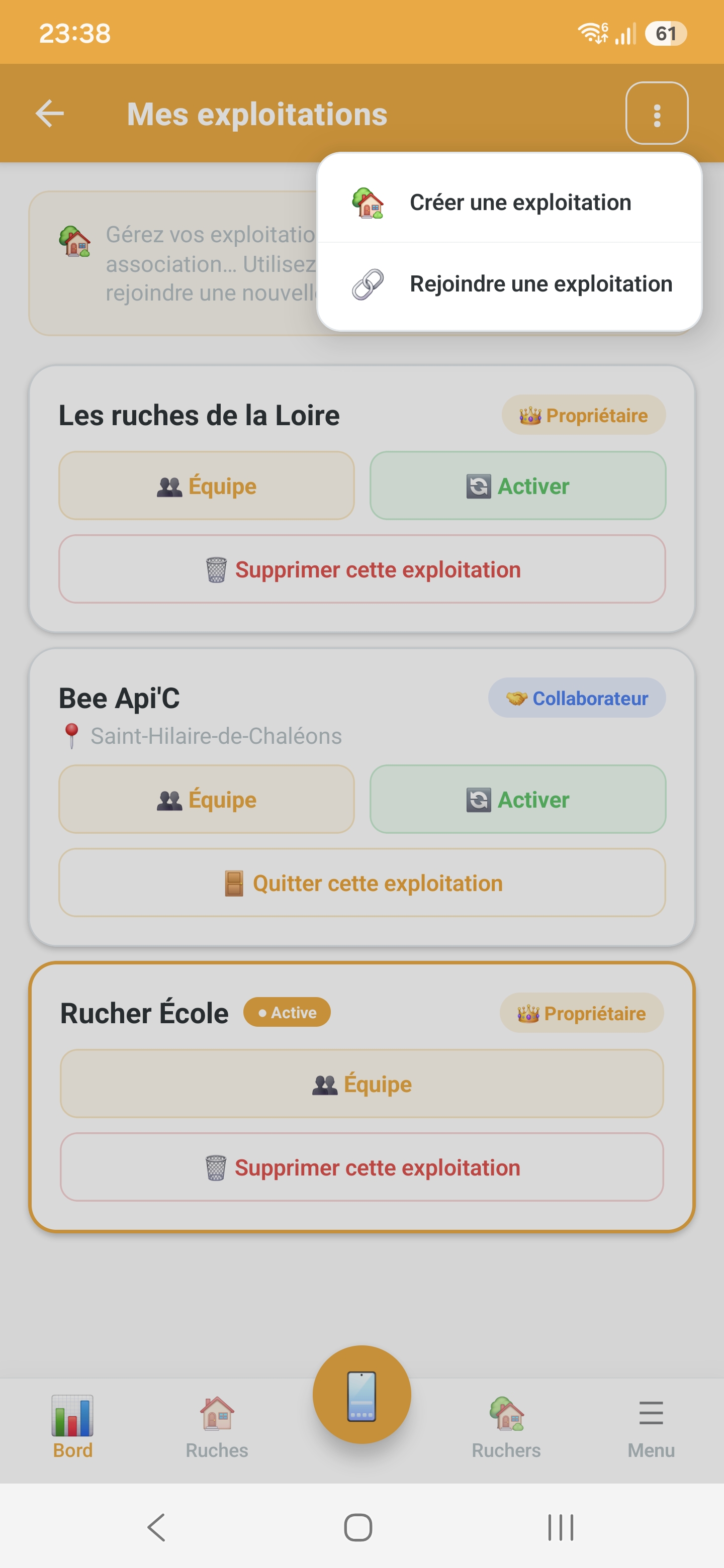
Chaque exploitation y apparaît sous forme de carte avec son nom, sa ville, le badge ● Active pour celle en cours et votre rôle (👑 Propriétaire, 🤝 Collaborateur ou 👁️ Lecteur). Les boutons de la carte permettent de :
- 🔄 Activer l'exploitation : vous basculez sur son tableau de bord ;
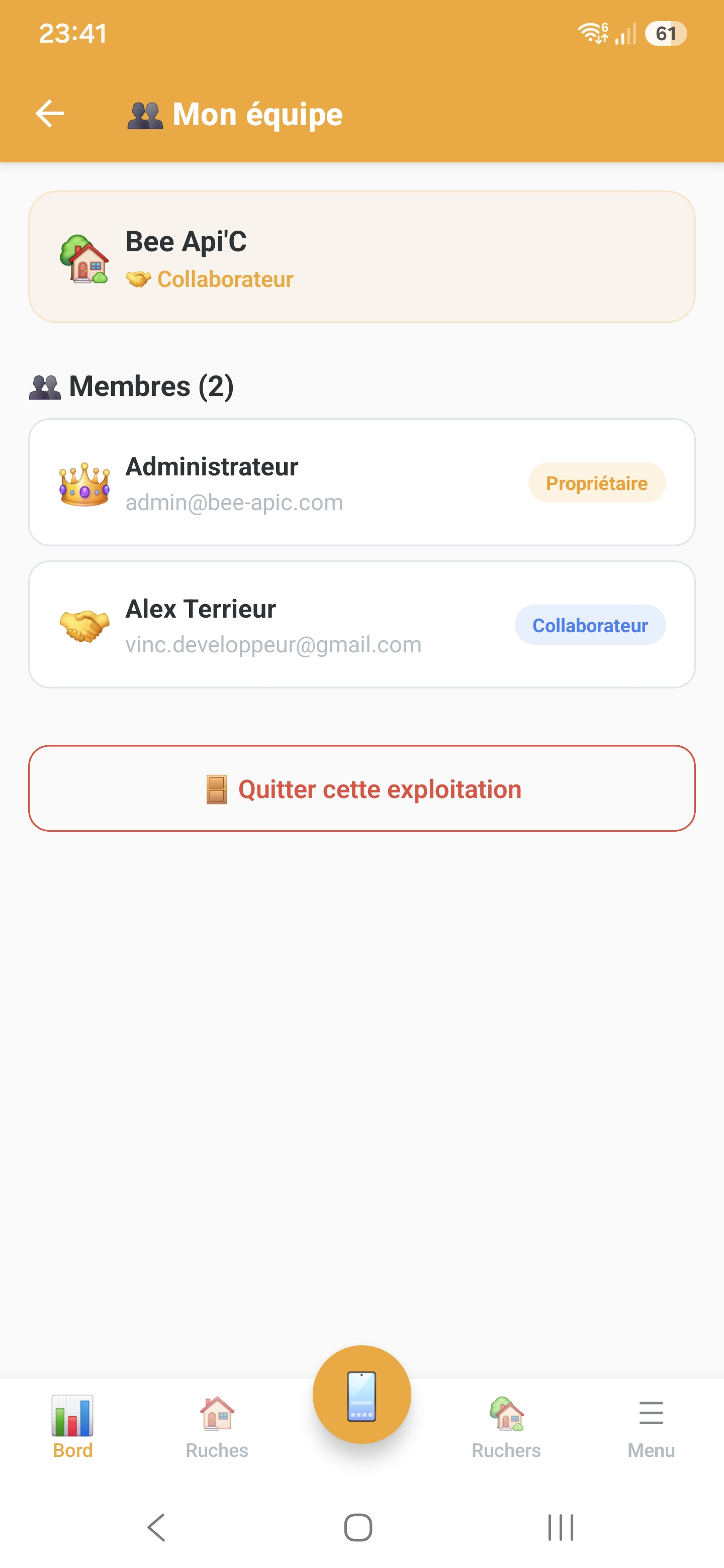
- ouvrir 👥 Équipe pour voir les membres et gérer les accès ;
- 🗑️ Supprimer l'exploitation (propriétaire uniquement) ou 🚪 Quitter celle d'un autre.
Le menu ⋮ de l'écran propose 🏡 Créer une exploitation et 🔗 Rejoindre une exploitation. Lorsque vous créez une exploitation, vous en devenez automatiquement le 👑 Propriétaire.
Inviter un membre avec un code
Seul le propriétaire peut inviter de nouveaux membres. L'invitation repose sur un code à 8 caractères à transmettre à la personne, qui doit disposer de son propre compte Api'Track (gratuit).
- Ouvrez 🏡 Mes Exploitations > 👥 Équipe.
- Appuyez sur ➕ Inviter un membre, puis sur Créer l'invitation.
- Un code du type A3F8B2C1 est généré, valable 7 jours.
- Utilisez Copier le code ou Partager pour l'envoyer par SMS, messagerie ou e-mail.
La section 📨 Invitations liste vos codes avec leur statut : En attente, Acceptée, Expirée ou Révoquée. Un code en attente peut être révoqué à tout moment avec l'icône 🗑️ : il ne pourra plus être utilisé.
Rejoindre une exploitation
- Installez Api'Track et créez votre compte si ce n'est pas déjà fait. À la création, vous pouvez directement choisir 🤝 Rejoindre une exploitation existante.
- Sinon, ouvrez 🏡 Mes Exploitations, menu ⋮ > 🔗 Rejoindre une exploitation.
- Saisissez le code à 8 caractères reçu et appuyez sur Vérifier le code.
- Un aperçu indique le nom de l'exploitation et le rôle proposé : confirmez avec Rejoindre cette exploitation.
Vous basculez automatiquement sur la nouvelle exploitation. Vos autres exploitations restent accessibles depuis 🏡 Mes Exploitations. Si le code a expiré ou a été révoqué, demandez-en simplement un nouveau au propriétaire.
Les trois rôles de base
- 👑 Propriétaire : tous les droits. Il est le seul à pouvoir inviter, retirer un membre, créer les rôles et les attribuer.
- 🤝 Collaborateur : consulte et modifie toutes les données (ruchers, ruches, visites, miellerie, commerce…), sans gérer les membres.
- 👁️ Lecteur : consultation seule de l'ensemble de l'exploitation, aucune modification possible.
Pour changer le rôle d'un membre, le propriétaire appuie sur son badge de rôle dans l'écran Équipe et choisit le nouveau rôle. Le rôle du propriétaire, lui, ne peut pas être modifié.
Créer des rôles personnalisés et choisir les permissions
Quand les trois rôles de base ne suffisent pas, le propriétaire peut créer des rôles sur mesure : « Formateur », « Apprenti », « Saisonnier récolte », « Comptable »… Depuis l'écran Équipe, appuyez sur 🎭 Gérer les rôles, puis ➕ Ajouter un rôle.
Donnez un nom au rôle, puis cochez les permissions. Chaque permission ouvre une partie de l'application :
- Ruches, ruchers & hausses : ruchers, ruches, hausses et QR codes ;
- Visites : visites des ruches ;
- Élevage & calendrier d'élevage : reines, lignées, introductions, registre d'élevage ;
- Miellerie : extractions, maturateurs, mise en pot, pollen ;
- Gestion & commerce : clients, ventes, factures, produits, dépenses, inventaire ;
- Communauté : fil communautaire et profil communautaire ;
- Profil de l'exploitation et Paramètres généraux ;
- Registres & carnets : registre d'élevage, carnet de miellerie, carnet de comptabilité ;
- Organisation des tournées et Transhumance ;
- Pièges à frelons : voir les pièges de l'exploitation, saisir des comptages et consulter les statistiques ;
- Gestion des membres.
Deux réglages transversaux complètent le rôle. Le switch Administrateur donne d'un coup toutes les permissions. L'option Mode lecture seule transforme le rôle en consultation : toute action de création, modification ou suppression est refusée.
Limiter l'accès à certains ruchers
Par défaut, l'option Toutes les ruches/ruchers est cochée. Décochez-la pour faire apparaître la section Accès aux ruchers & ruches : cochez un rucher entier, ou dépliez-le pour n'autoriser que certaines de ses ruches (y compris les ruches en stock). Les visites, tournées et transhumances visibles par le membre sont alors limitées à ce périmètre.
Un rôle encore attribué à un membre ne peut pas être supprimé : réattribuez d'abord un autre rôle aux personnes concernées.
Partager ses pièges à frelons
Les pièges à frelon asiatique peuvent être partagés de deux façons complémentaires, selon que vous travaillez au sein d'une même exploitation ou avec d'autres piégeurs du territoire.
Avec les membres de votre exploitation
La permission Pièges à frelons permet à un membre de voir les pièges de l'exploitation, d'y ajouter des comptages et de consulter les statistiques. Les Collaborateurs et Lecteurs voient tous les pièges ; pour un rôle personnalisé, la section Accès aux pièges à frelons permet de choisir précisément quels pièges il peut relever.
- un membre peut saisir un comptage sur un piège partagé (sauf en lecture seule) ;
- il ne peut modifier ou supprimer que ses propres comptages ;
- sur le piège lui-même, il peut seulement changer le statut (actif / retiré) et la date de l'appât ;
- seul le créateur du piège peut le modifier entièrement ou l'archiver.
Avec les piégeurs de votre secteur
Pour coordonner la lutte avec d'autres apiculteurs ou habitants, indépendamment des exploitations, utilisez les groupes de piégeage : tous les pièges des membres alimentent automatiquement les statistiques et la carte du groupe. Tout est expliqué dans le guide des groupes de piégeage.
Enfin, chaque piège a une visibilité : Public (visible sur la carte collaborative) ou Privé. Un piège privé n'apparaît pas sur la carte publique, sauf pour les membres d'un groupe de piégeage lorsque le filtre du groupe est activé.
Quitter une exploitation ou retirer un membre
- Quitter : un membre utilise 🚪 Quitter cette exploitation (écran Équipe ou Mes Exploitations). Il bascule automatiquement sur une autre de ses exploitations.
- Retirer un membre : le propriétaire appuie sur l'icône 🗑️ de la carte du membre. Le propriétaire lui-même ne peut pas être retiré.
- Propriétaire unique : il ne peut pas quitter son exploitation ; il doit la supprimer ou en transférer la propriété.